パソコンでのデスクワークにおいて、画面の作業領域が足りないと感じる場面は少なくありません。
複数のウィンドウを同時に開いて作業を行う際、画面が一つだけでは切り替えの手間が発生し、集中力が途切れてしまう原因となります。
このような課題を解決する手段の一つとして、手持ちのタブレットをサブモニターとして活用する方法が注目を集めています。
専用のモニターを新しく購入することなく、既存のデバイスを利用してデュアルディスプレイ環境を構築できる点は大きな魅力です。
設定方法も進化しており、初心者の方でも比較的容易に導入することが可能となっています。
本記事では、タブレットをサブモニター化して作業領域を広げるための具体的な手順や注意点について詳しく解説します。
この記事を読み進めることで、自身のライフスタイルに合った最適なサブモニター環境を整えるための知識が得られます。
効率的なワークスペースの構築に向けて、一つひとつのステップを丁寧に確認していきましょう。
タブレットをサブモニターとして活用するメリット

作業スペースの拡大による効率向上
パソコンの画面を拡張することで、一度に表示できる情報量が格段に増加します。
例えば、メイン画面で文書作成を行いながら、タブレット側に参考資料やメール画面を表示させておくといった使い方が可能です。
ウィンドウを最小化したり切り替えたりする動作が減るため、作業のダウンタイムを最小限に抑えられます。
ある調査によれば、マルチモニター環境の導入により業務効率が大幅に改善されたというデータも報告されています。
単純な画面の追加ですが、日々の積み重ねが大きな時間の節約につながることは間違いありません。
このように、表示領域の拡大は生産性を直接的に高める重要な要素となります。
持ち運びが可能なデュアルディスプレイ環境
据え置き型のモニターとは異なり、タブレットは軽量で持ち運びに適しています。
外出先のカフェやコワーキングスペースでも、手軽に二画面環境を再現できるのが大きな利点です。
移動が多いビジネスパーソンや、場所を選ばずに作業をしたいクリエイターにとって、この機動性は非常に価値があります。
カバンに入れてもかさばりにくいため、荷物を最小限に抑えつつ最高の作業環境を維持できます。
どこにいてもオフィスと同じような効率で作業を進められる点は、タブレット活用の醍醐味と言えるでしょう。
一方で、外出先で使用する際はタブレットを立てかけるスタンドが必要になる点には注意が必要です。
既存のデバイスを有効活用できる経済性
新しくサブモニターを購入する場合、数万円単位のコストが発生することが一般的です。
しかし、既に所有しているタブレットを利用すれば、追加の出費をほとんど抑えることができます。
使わなくなった古いタブレットが自宅に眠っている場合、それを再利用することで環境負荷の低減にも寄与します。
ソフトウェアの設定や安価なケーブルの用意だけで環境が整うため、コストパフォーマンスは非常に高いと言えます。
まずは手持ちの機材で試してみて、自分に合っているかを確認できるのもメリットの一つです。
無駄な買い物を避け、賢くデジタルデバイスを使いこなすための有効な選択肢となります。
サブモニター化に必要な準備と確認事項
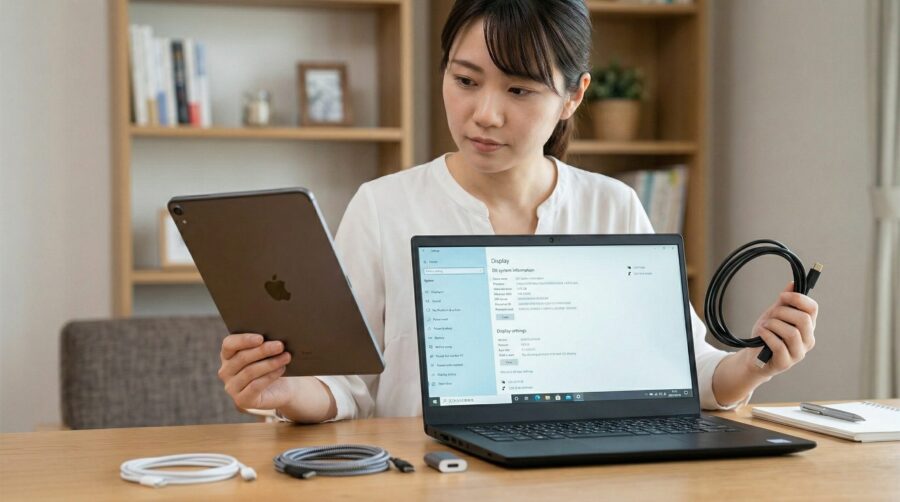
OSのバージョンとネットワーク環境の確認
サブモニター化をスムーズに進めるためには、デバイスのシステム環境を確認することが不可欠です。
パソコンとタブレットの両方のOSが最新の状態であるか、事前にチェックを行ってください。
古いバージョンでは連携機能がサポートされていない場合や、動作が不安定になる可能性があります。
また、無線で接続する予定であれば、安定したWi-Fi環境が整っていることも重要な条件です。
同じネットワーク内に両方のデバイスが接続されている必要があるため、公共のWi-Fiを利用する際はセキュリティ面にも配慮が必要です。
事前の確認を怠ると、設定の途中でエラーが発生し、作業が中断されてしまう恐れがあります。
接続端子やケーブルの有無
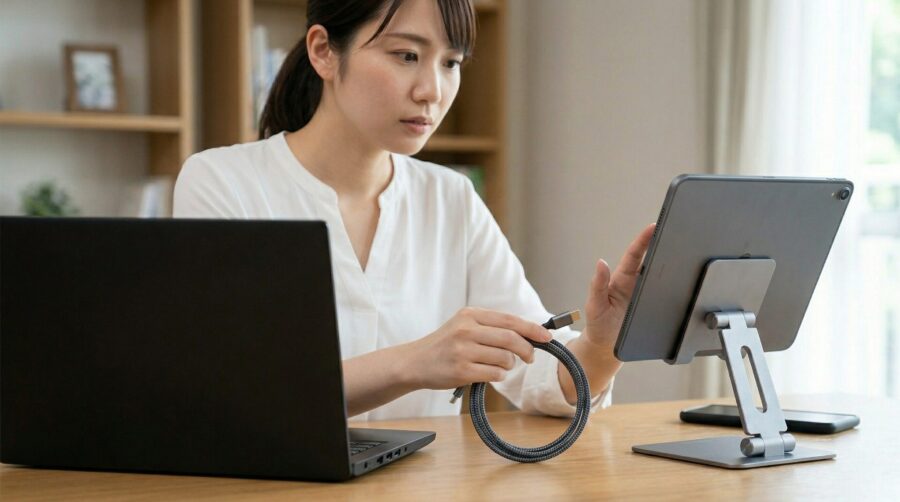
有線接続を検討している場合は、物理的なインターフェースの確認が欠かせません。
パソコン側の出力端子と、タブレット側の入力端子の規格が一致しているかを確かめます。
一般的にはUSB Type-Cケーブルを使用することが多いですが、変換アダプタが必要になるケースも珍しくありません。
安価すぎるケーブルの中には、データ転送に対応していない充電専用のものも存在するため注意してください。
適切な規格のケーブルを用意することで、接続の安定性が飛躍的に向上します。
購入前にそれぞれの端子の形状をよく観察し、互換性のあるものを選定することが成功の鍵となります。
使用するタブレットのスペック確認
全てのタブレットが快適にサブモニターとして機能するわけではありません。
画面の解像度や処理能力によっては、表示がぼやけたり動作が重くなったりすることがあります。
特に高精細な画像編集を行う場合、タブレット側のスペックが不足していると満足な結果が得られません。
事前にスペック表を確認し、どれくらいの解像度まで対応しているかを把握しておくことが望ましいです。
また、画面サイズがあまりに小さいと、サブモニターとしてのメリットが十分に活かせない場合もあります。
自身の作業内容に対して、そのタブレットが十分なパフォーマンスを発揮できるかを見極めることが大切です。
有線接続でタブレットをサブモニターにする方法
| 接続方式 | メリット | デメリット |
|---|---|---|
| 有線接続 | 遅延が少なく安定している。充電も同時に行える場合が多い。 | ケーブルの取り回しが必要。端子の相性に注意が必要。 |
| 無線接続 | 設置場所が自由。ケーブルが不要でデスクがスッキリする。 | 通信環境により遅延が発生しやすい。バッテリー消費が早い。 |
専用ケーブルを使用した接続手順
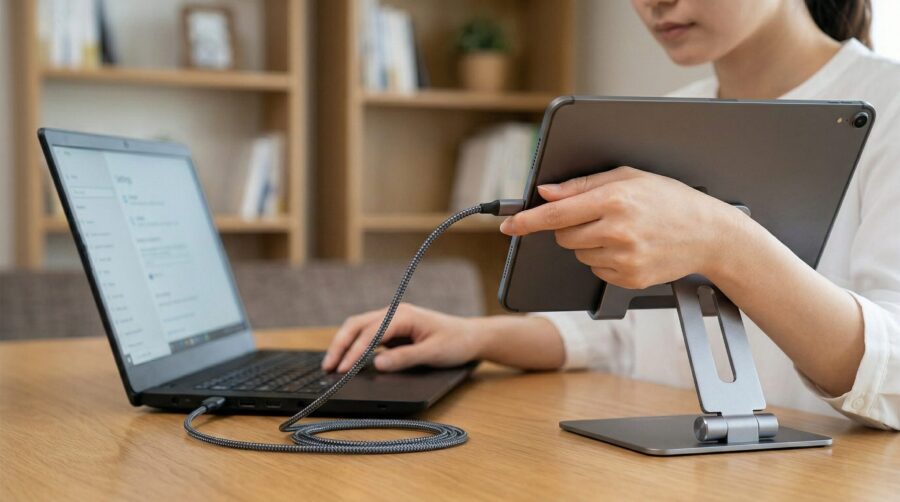
有線接続を行う際は、まずパソコンとタブレットを適切なケーブルで物理的に繋ぎます。
最近のデバイスであれば、USB-Cケーブル一本で映像信号の伝送と給電が同時に行えるものも増えています。
接続後、パソコンのディスプレイ設定から「画面を拡張する」という項目を選択してください。
これだけで、タブレットが二枚目のモニターとして認識されるようになります。
ソフトウェアのインストールが必要な場合は、メーカーの公式サイトから最新版を入手して適用します。
物理的な接続は信頼性が高く、設定後のトラブルも比較的少ない傾向にあります。
有線接続を選択する際の利点
有線接続の最大の魅力は、データの転送速度が速く、画面の遅延がほとんど感じられない点にあります。
マウスの動きやウィンドウの移動がスムーズに行えるため、違和感なく作業に没頭できます。
また、無線通信による干渉を心配する必要がなく、長時間の作業でも接続が切れるリスクが低いです。
パソコンからタブレットへ給電が行われる構成であれば、タブレットの電池残量を気にする必要もありません。
安定性を最優先に考えるユーザーにとって、有線による接続は最も推奨される選択肢となります。
プロフェッショナルな現場での使用においても、この安定感は大きな武器になるはずです。
接続が不安定な場合の対処法
もし有線で繋いでいるにもかかわらず画面が映らない場合は、いくつかの項目を確認してみてください。
まず、ケーブルが奥までしっかりと差し込まれているかを確認します。
それでも改善しないときは、別のポートに差し替えるか、異なるケーブルを試してみるのが有効な手段です。
また、パソコン側のドライバが最新でないことが原因で不具合が起きる場合もあります。
デバイスマネージャーからディスプレイアダプターの状態を確認し、必要に応じて更新を行ってください。
一度全てのデバイスを再起動することで、驚くほど簡単に問題が解決することもあります。
落ち着いて一つひとつの可能性を潰していくことが、トラブル解決への近道です。
無線(Wi-Fi)接続でサブモニター化する設定手順
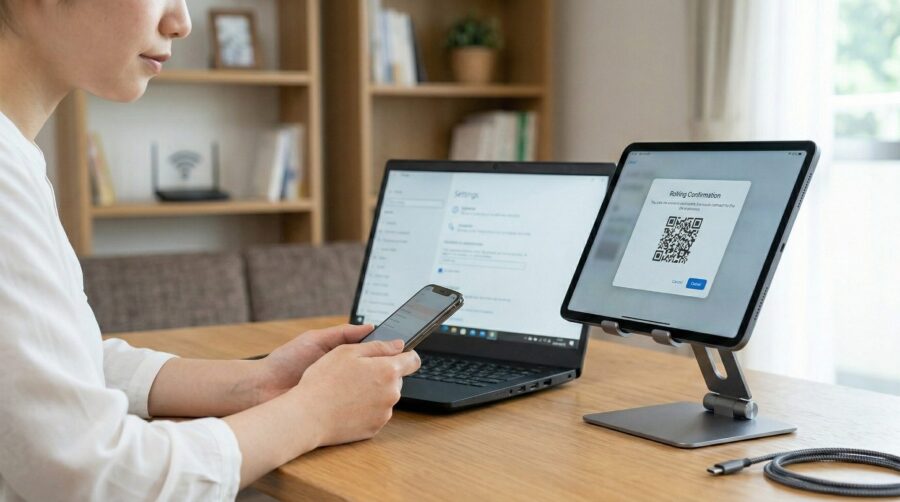
OS標準機能を利用した連携方法
特定のメーカー製品同士であれば、OSに標準搭載されている機能を使って簡単に無線接続ができます。
例えば、同じアカウントでログインしているデバイス間で、メニューから数クリックするだけで画面共有が可能です。
この方法であれば、追加のアプリを購入したりインストールしたりする手間が省けます。
設定画面から「ディスプレイのミラーリング」や「拡張」を選択するだけで、即座に作業を開始できます。
メーカー独自の最適化が行われているため、画質や操作感も比較的安定しているのが特徴です。
まずは自分の持っているデバイスに、こうした標準機能が備わっていないかを確認してみるのが良いでしょう。
便利な外部アプリの導入と設定
OSの種類が異なるパソコンとタブレットを組み合わせる場合は、サードパーティ製のアプリを活用します。
市場には多くの優れたアプリケーションが存在し、高度なカスタマイズ設定を行えるものも少なくありません。
導入の際は、それぞれのデバイスに専用のクライアントソフトをインストールすることから始めます。
アプリを起動し、画面に表示される指示に従ってペアリングを行うことで、異なるプラットフォーム間でも連携が可能になります。
有料のものから無料のものまで選択肢は幅広いため、まずは評価の高いものを試してみるのが賢明です。
自分にとって使いやすいインターフェースを持つアプリを見つけることで、作業効率はさらに向上します。
遅延を抑えるためのポイント
無線接続において避けられない課題が、画面の表示遅延です。
これを最小限に抑えるためには、できるだけ高速で安定したWi-Fi帯域を使用することが重要です。
2.4GHz帯よりも、電波干渉の少ない5GHz帯を利用することで、スムーズな描写が期待できます。
また、使用していないバックグラウンドアプリを終了させ、通信の負荷を軽減することも効果的です。
ルーターとデバイスの間に障害物がないように配置を工夫するだけでも、通信品質は改善されます。
完璧なリアルタイム性を求めるのは難しい面もありますが、工夫次第で実用的なレベルまで高めることが可能です。
タブレットをサブモニターとして使う際の注意点
バッテリー消費への対策
タブレットをモニターとして使用し続けると、通常時よりもバッテリーの消耗が激しくなります。
特に無線接続の場合は通信と画面表示の両方で電力を消費するため、数時間で残量がなくなることもあります。
作業を中断させないためには、常に充電ケーブルを接続した状態で使用することをお勧めします。
また、画面の輝度を必要以上に上げすぎないように設定することも、消費電力を抑えるコツです。
バッテリーの劣化を防ぐために、過充電を防ぐ機能がある場合はそれを活用すると良いでしょう。
電源の確保を常に意識しておくことが、ストレスのない運用には不可欠な要素となります。
画面サイズや解像度の調整
パソコンのモニターとタブレットでは、物理的なサイズや画素密度が大きく異なります。
そのままの設定では、文字が小さすぎて読みにくかったり、逆に大きすぎて表示範囲が狭まったりすることがあります。
OSの設定画面から、スケーリング(拡大縮小)の比率を調整して、視認性を確保してください。
自分にとって最も疲れにくい表示サイズを見つけることが、長時間の作業を支える基盤となります。
また、左右の画面でマウスカーソルの位置がズレないよう、配置の設定も正確に行っておきましょう。
細かな調整を繰り返すことで、二つの画面を違和感なく行き来できるようになります。
長時間使用時のデバイスへの負荷
モニターとしての連続使用は、タブレット本体に熱を帯びさせることがあります。
特に高性能な処理を要求するアプリを介している場合、プロセッサへの負荷が高まり熱暴走のリスクもゼロではありません。
本体が異常に熱いと感じたら、一度接続を切り、冷却の時間を設けることが大切です。
カバーを外して放熱を助けたり、風通しの良い場所で使用したりといった配慮が求められます。
デバイスの寿命を縮めないためにも、無理な長時間駆動は避けるのが賢明な判断です。
定期的に機材の状態を確認しながら、安全に使用することを心がけてください。
まとめ
タブレットをサブモニターとして活用することは、限られたデスクスペースを有効に使い、作業効率を劇的に高める賢い選択肢です。
本記事で紹介したように、有線接続による安定性や、無線接続による利便性など、それぞれのスタイルに合わせた導入方法が存在します。
事前の準備としてOSの確認や適切なケーブルの用意をしっかり行うことで、大きなトラブルを防ぎながらスムーズに設定を進められるでしょう。
ただし、バッテリーの消耗や本体の熱、視認性の調整といった注意点にも配慮が必要です。
メリットとデメリットを正しく理解した上で運用することが、快適なデジタルライフを送るための鍵となります。
まずは手元にあるタブレットを使って、実際に画面を拡張する利便性を体験してみてはいかがでしょうか。
小さな工夫が日々の生産性を向上させ、余裕のあるワークスタイルを実現する第一歩となるはずです。
自分の環境に最適な設定を見つけ出し、より豊かで効率的な作業空間を構築してください。