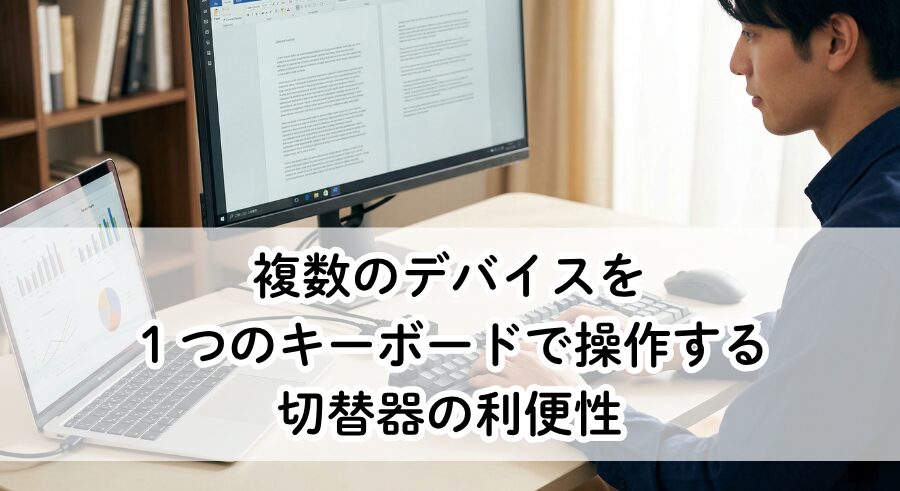
テレワークや自宅での作業時間が増える中で、パソコンやタブレットを併用する機会は非常に多くなりました。
これにともない、デスクの上が複数のキーボードやマウスで埋め尽くされてしまい、作業スペースが狭くなるという悩みも増えています。
そこで役立つのが、1つのキーボードを複数のデバイスで共有できる切替器の存在です。
この機器を導入することで、限られたデスク環境を最大限に活用できるようになります。
また、使い慣れた入力デバイスをすべての端末で使用できるため、タイピングの違和感によるストレスを軽減することも可能です。
この記事では、複数のデバイスを1つのキーボードで操作する利便性や、最適な切替器の選び方について具体的に解説します。
日々の操作環境を整え、生産性を向上させるための参考にしてください。
複数のデバイスを1つのキーボードで共有するメリット
デスク周りがすっきりして作業スペースが広がる
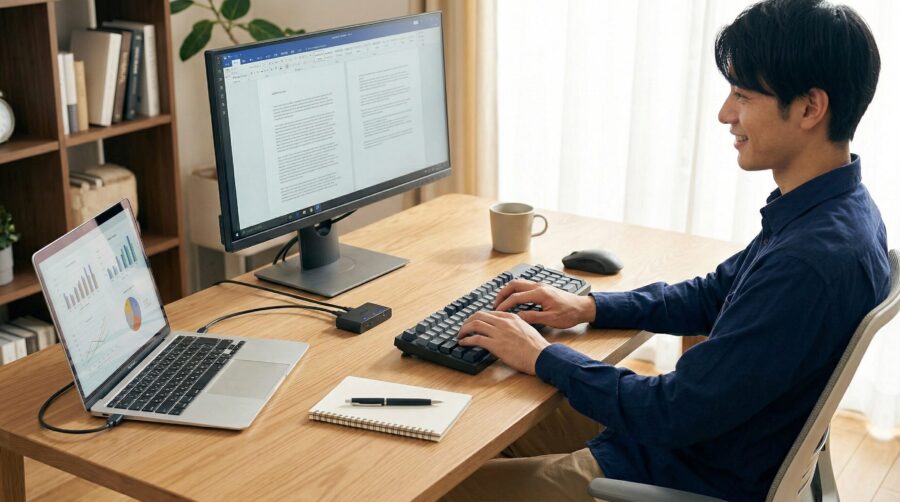
キーボードを1つに集約する最大の利点は、デスク上の物理的なスペースを確保できることです。
通常、パソコンを2台使う場合はキーボードも2枚必要になりますが、これでは資料を広げる場所さえなくなってしまいます。
切替器を利用すれば、入力機器を最小限に抑えられるため、空いたスペースを有効に活用できます。
例えば、空いた場所にメモ帳を置いたり、飲み物を置いたりといった余裕が生まれます。
このように、視覚的なノイズが減ることで、目の前の作業により集中できる環境が整います。
整理整頓されたデスクは心理的な安定にもつながり、長時間の作業でも疲れを感じにくくなる傾向があります。
入力デバイスを統一することで作業効率が向上する
複数のキーボードを使い分ける必要がなくなると、ブラインドタッチの精度が安定し、作業効率が飛躍的に高まります。
デバイスごとにキーの配置や押し心地が異なると、打ち間違いが発生しやすく、それが小さなストレスの蓄積となります。
お気に入りの高性能なキーボードをすべてのデバイスで使い回せれば、常に最高のコンディションでタイピングが可能です。
特にショートカットキーを多用する作業では、手に馴染んだデバイスを使い続けることがスピードアップに直結します。
1つのキーボードに操作を統合することは、単なる省スペース化以上に、作業の質を高める重要な要素となります。
| メリット | 具体的な効果 |
|---|---|
| スペースの節約 | デスクが広くなり、資料作成などがスムーズになる |
| 操作の統一 | 打ち間違いが減り、入力速度が向上する |
| コスト削減 | 高品質なキーボードを1枚購入するだけで済む |
キーボード切替器を選ぶ際に確認すべき接続方式
安定性が高い有線(USB)接続の切替器
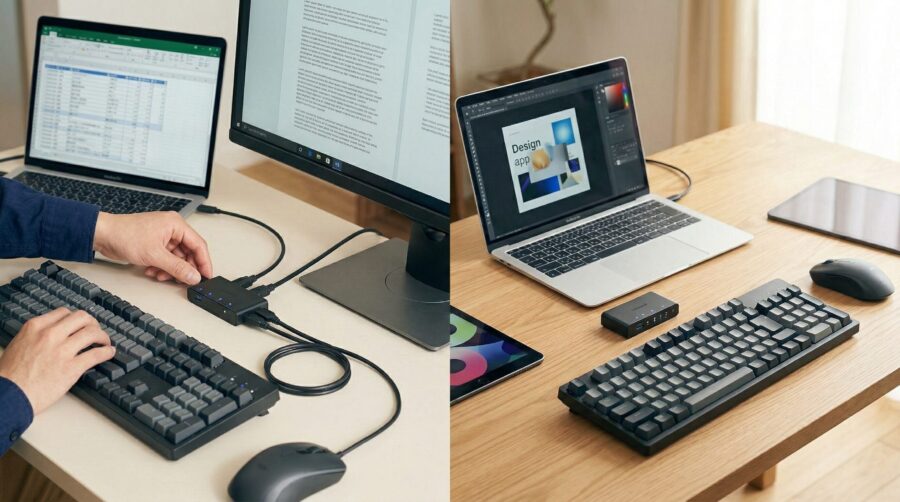
有線接続の切替器は、物理的なケーブルでデバイス同士を結ぶため、動作が非常に安定しているのが特徴です。
Bluetoothなどの無線通信で発生しがちな電波干渉や、入力の遅延がほとんど起こりません。
このため、正確なタイピングが求められる文書作成や、反応速度を重視する用途に適しています。
また、パソコンのUSBポートから電源を供給するため、電池切れや充電の心配をする必要がない点も大きな魅力です。
設定もケーブルを差し込むだけで完了する場合が多く、複雑なペアリング作業を必要としません。
確実な動作を優先したい場合は、有線タイプの切替器を選択するのが賢明です。
配線が不要でデスクが片付くBluetooth接続
Bluetooth接続に対応した切替器やキーボードは、ケーブルによる煩わしさを解消できる点が優れています。
デスクの上に配線が露出しないため、見た目が非常にスマートになり、清掃も容易になります。
また、USBポートが少ないタブレットやスマートフォンとも簡単に連携できる柔軟性を持っています。
最近のモデルでは、マルチペアリング機能によってボタンひとつで接続先を瞬時に切り替えられる製品が増えています。
ただし、周囲の電波環境によっては接続が不安定になるケースがあるため、その点には留意が必要です。
持ち運びの機会が多い場合や、配線を極限まで減らしたい環境において、無線接続は強力な選択肢となります。
切替器を選ぶ際にチェックしたい便利な機能
ボタンひとつで瞬時に切り替えられる操作性
切替器を選ぶ上で、操作のステップがいかに簡潔であるかは非常に重要なポイントです。
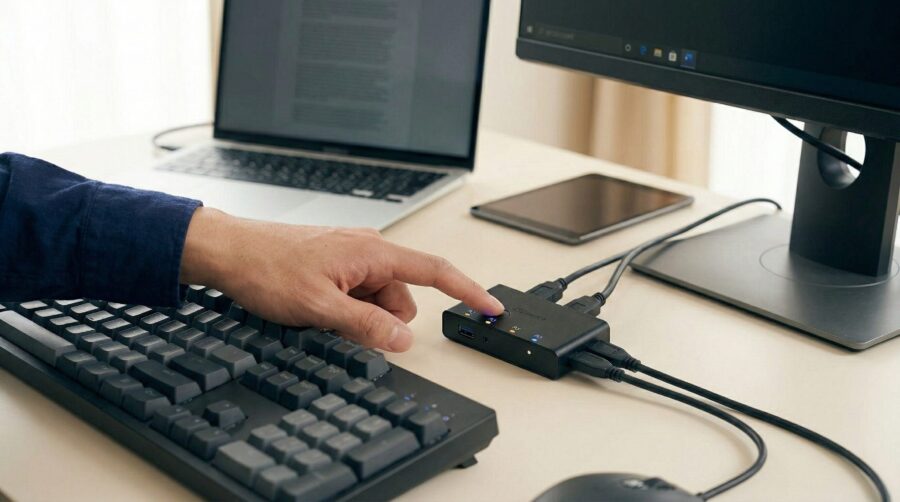
本体に搭載された物理ボタンを押すだけで、AのパソコンからBのパソコンへ即座に切り替えられるモデルは直感的で使いやすいと言えます。
中には、キーボード上の特定のキー(ホットキー)をたたくことで画面を触らずに切り替えられる高度な製品も存在します。
作業中に頻繁にデバイスを行き来する場合、切り替えに時間がかかるとリズムが崩れてしまいます。
そのため、切り替えのレスポンスが速く、現在の接続先がLEDライトなどで一目でわかる設計のものを選ぶのがおすすめです。
マウスも同時に共有できるモデルの利便性
多くのキーボード切替器は、マウスの共有機能も兼ね備えており、これを活用することで利便性がさらに高まります。
キーボードだけを切り替えても、マウスがデバイスごとに分かれていると、操作のたびに持ち替える手間が発生してしまいます。
USBポートを複数備えた切替器であれば、1つのレシーバーでキーボードとマウスの両方を同時に制御することが可能です。
これにより、手元の操作感を変えることなく、複数の画面を自由に行き来するシームレスな体験が得られます。
周辺機器をトータルで管理できるモデルを選ぶことが、理想的なワークステーション構築への近道です。
購入前に知っておきたい切替器の注意点とデメリット
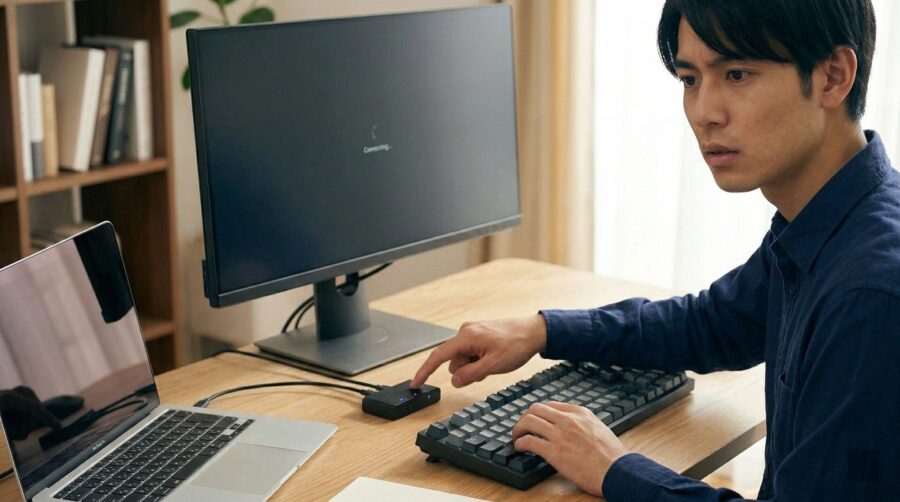
接続するデバイスのOSや規格による互換性
切替器を導入する際には、使用しているデバイスのOSやUSB規格との互換性を事前に確認しておく必要があります。
WindowsとMacを併用する場合など、異なるOS間での動作を保証している製品を選ぶことが不可欠です。
一部の特殊な機能を持つキーボードや、独自のドライバを必要とするゲーミングデバイスは、切替器を通すと正常に認識されない場合があります。
また、最新のUSB規格であるType-Cのみを搭載した端末には、別途変換アダプタが必要になることもあります。
せっかく購入しても接続できなければ意味がないため、製品の対応リストを細かくチェックすることが大切です。
切り替え時に発生するわずかな待ち時間
切替器を使用する上で理解しておくべき点として、切り替えボタンを押してから実際に操作可能になるまでのタイムラグが挙げられます。
有線タイプの切替器であっても、パソコン側が「新しいデバイスが接続された」と認識するまでに数秒程度の時間を要することがあります。
この待ち時間は製品の性能やパソコンの処理能力に依存しますが、一瞬で切り替わらないことにストレスを感じる方もいるかもしれません。
特に無線接続の場合は、再ペアリングのプロセスが入ることで、さらに数秒のラグが生じる傾向があります。
頻繁すぎる切り替えを行う用途では、この僅かな時間が積み重なって作業効率に影響を与える可能性があることを念頭に置いておくべきです。
切替器を導入して快適な操作環境を構築する手順
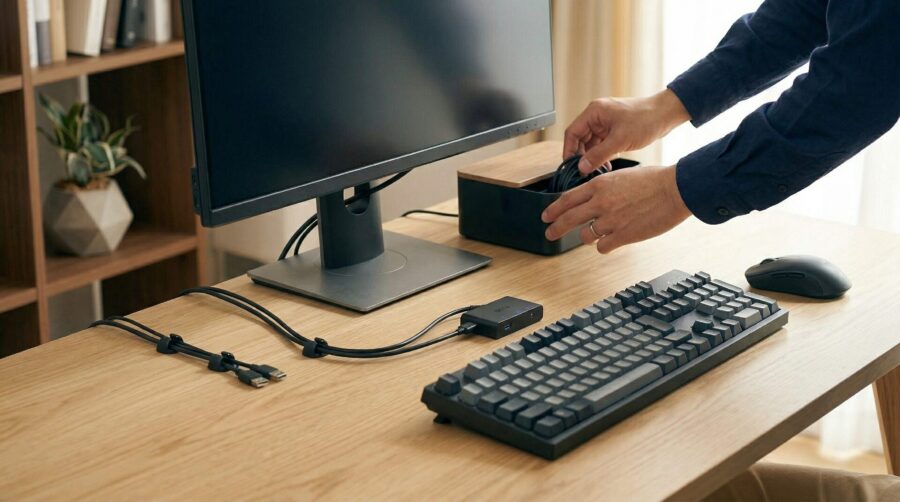
必要なケーブルの確認と物理的な接続方法
切替器を正しく動作させるためには、まず適切な配線を行う準備から始めます。
製品に付属しているUSBケーブルの種類を確認し、それぞれのパソコンのポートに接続します。
このとき、切替器本体に「PC1」「PC2」といった表記があるため、どのポートがどのデバイスに対応するかを把握しておくことが重要です。
キーボードやマウスなどの入力機器は、切替器側の入力専用ポートに差し込みます。
もし電力が不足して動作が不安定になる場合は、セルフパワー(ACアダプタ接続)に対応した切替器を使用し、電源を安定させることが推奨されます。
正しく接続できれば、ドライバのインストールなしですぐに使い始められる製品がほとんどです。
スムーズに運用するための配置の工夫
物理的な接続が終わった後は、切替器本体の配置場所を工夫することで、より快適な運用が可能になります。
切り替えボタンが搭載されている本体は、座ったままで無理なく手が届く範囲に設置するのが理想的です。
モニターの台座付近やキーボードのすぐ横など、視認性が良く操作しやすい場所を選びましょう。
また、複数のケーブルが集まるため、ケーブルホルダーや結束バンドを利用して配線を整理すると、見た目が美しくなるだけでなく断線のリスクも軽減できます。
自分が最も頻繁に行う動作を基準にレイアウトを決めることで、切替器の持つポテンシャルを最大限に引き出すことができます。
まとめ
複数のデバイスを1つのキーボードで操作する環境は、現代のマルチタスクな働き方において非常に有効な手段です。
デスクスペースの有効活用だけでなく、愛用しているキーボードを常に使い続けられることは、集中力の維持にも大きく貢献します。
接続方式には、安定感のある有線タイプと、デスクをすっきりと保てる無線タイプがあるため、自身のライフスタイルに合わせて選択することが重要です。
ただし、導入にあたってはOSの互換性や、切り替え時に発生するわずかなタイムラグといった注意点も存在します。
これらの特徴を正しく理解した上で、最適な製品を選ぶことが、快適なデジタルライフを送るための鍵となります。
本記事で紹介した選び方のポイントや注意点を参考に、ご自身のデスク環境をより機能的で心地よいものへと整えてみてください。
道具をスマートに使いこなす工夫一つで、日々の事務作業やクリエイティブな活動が、よりスムーズで楽しいものへと変わっていくはずです。